Excel’de Veri Analizi: XLOOKUP, Pivot Table ve Grafiklerle Adım Adım
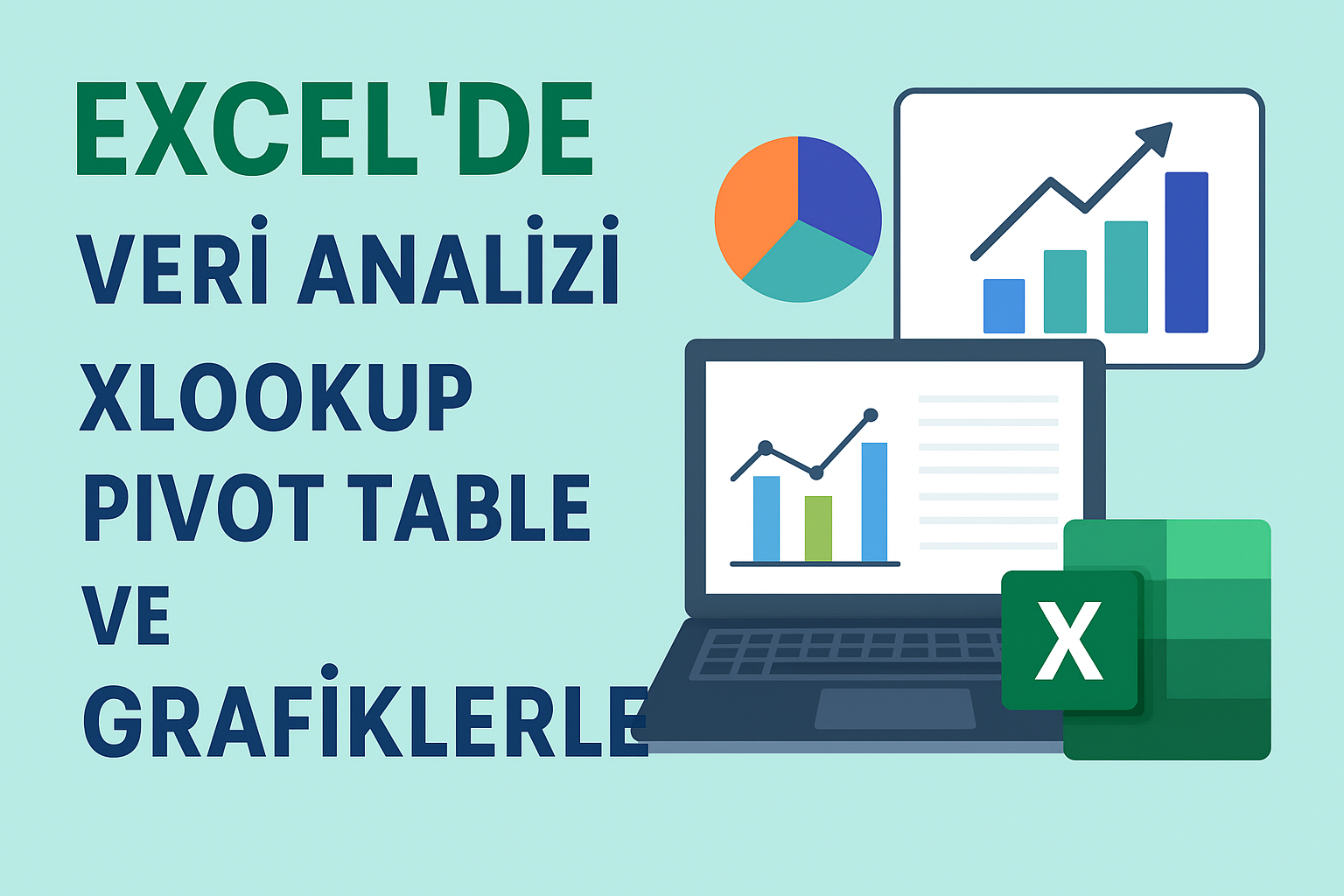
Excel, sadece tablo doldurmak için değil, veriyi analiz etmek ve anlamlı sonuçlar elde etmek için de güçlü bir araçtır.
Bu yazıda, Excel’de veri analizinin üç temel konusuna basit bir dille göz atacağız:
👉 XLOOKUP,
👉 Pivot Table (Özet Tablo)
👉 ve Grafikler.
🔍 XLOOKUP Nedir ve Ne İşe Yarar?
Eskiden iki tabloyu karşılaştırmak veya bir bilgiyi başka bir tablodan bulmak için VLOOKUP (DÜŞEYARA) fonksiyonunu kullanırdık.
Ama artık onun yerini çok daha esnek bir araç aldı: XLOOKUP.
XLOOKUP, bir hücredeki değeri başka bir tablo içinde arayıp, o satırdaki başka bir bilgiyi getirir.
Üstelik hem yukarıdan aşağıya hem de soldan sağa çalışabilir.
🔸 Örnek:
Elinizde bir “Ürün Kodu” listesi var ve bu koda karşılık gelen “Ürün Adı”nı bulmak istiyorsunuz.
Bunun için formül şöyle olur:
Bu formül, A2’deki değeri B sütununda arar ve bulduğu satırdaki C sütunundaki sonucu getirir.
Yani kodu yazdığınızda Excel otomatik olarak o ürünü getirir.
💬 Kısaca: XLOOKUP, aradığını bulur, doğru veriyi getirir ve hatasız sonuç verir.
📊 Pivot Table (Özet Tablo) Nedir?
Bir dosyada binlerce satır veri olabilir.
Ama biz sadece belli bilgileri görmek isteriz:
“En çok satış yapan kişi kim?”, “Hangi ürün en çok satılmış?”, “Ay bazında gelir nasıl değişmiş?” gibi…
İşte burada Pivot Table (Özet Tablo) devreye girer.
Pivot Table sayesinde verileri kolayca özetleyebilir, gruplandırabilir ve analiz edebilirsiniz.
🔸 Nasıl yapılır?
-
Verinizi seçin.
-
Üst menüden Ekle > PivotTable seçeneğine tıklayın.
-
Açılan pencerede verinizin aralığını ve yeni sayfada mı yoksa aynı sayfada mı görmek istediğinizi seçin.
-
Sağda çıkan “PivotTable Alanları” bölümünden:
-
Satır Alanına kategoriyi (örneğin “Ürün Adı”) ekleyin.
-
Değer Alanına sayısal bilgiyi (örneğin “Satış Tutarı”) ekleyin.
-
İsterseniz Filtre veya Sütun Alanı da ekleyebilirsiniz.
-
Ve işte bu kadar!
Excel size anında bir özet tablo çıkarır. Artık hangi ürün, hangi ayda, ne kadar satılmış kolayca görebilirsiniz.
💬 Pivot Table, veriyi anlamanın en kolay yoludur. Dakikalar içinde binlerce satırı özetleyebilirsiniz.
📈 Grafiklerle Veriyi Görselleştirme
Rakamlar önemlidir, ama görsel olarak sunmak her zaman daha etkilidir.
Excel’deki grafikler, veriyi hem anlaşılır hem de ilgi çekici hale getirir.
🔸 Nasıl yapılır?
-
Tablo veya Pivot Table üzerindeki verileri seçin.
-
Üst menüden Ekle > Grafikler bölümüne gidin.
-
İstediğiniz grafik türünü seçin:
-
Sütun Grafik: Karşılaştırma yapmak için
-
Çizgi Grafik: Zaman içindeki değişimi göstermek için
-
Pasta Grafik: Oranları görmek için
-
Grafiği seçtikten sonra başlık, renk ve etiketleri düzenleyebilirsiniz.
Böylece verileriniz sadece sayılardan ibaret kalmaz; göze hitap eden bir veri hikayesine dönüşür.
💬 Grafikler, analiz sonuçlarını anlaşılır ve profesyonel hale getirir.
🎯 Sonuç: Excel ile Veriyi Gör, Anla, Sun
Excel’de veri analizi yapmak sanıldığı kadar zor değildir.
Sadece üç adımı öğrendiğinizde büyük fark oluşturabilirsin:
-
XLOOKUP ile doğru veriyi bulun.
-
Pivot Table ile veriyi özetleyin.
-
Grafikler ile sonucu etkileyici hale getirin.
Bu üç araç, sizi sadece Excel kullanıcılarından değil, veriyi okuyabilen, analiz edebilen biri haline getirir.
🌱 “Veriyi anlamak, tohumu toprağa bırakmak gibidir.
Doğru analiz, doğru sonuçları yeşertir.”