Linux’te Otomatik Saat Senkronizasyonu: systemd-timesyncd ile Güvenli ve Standart Kurulum
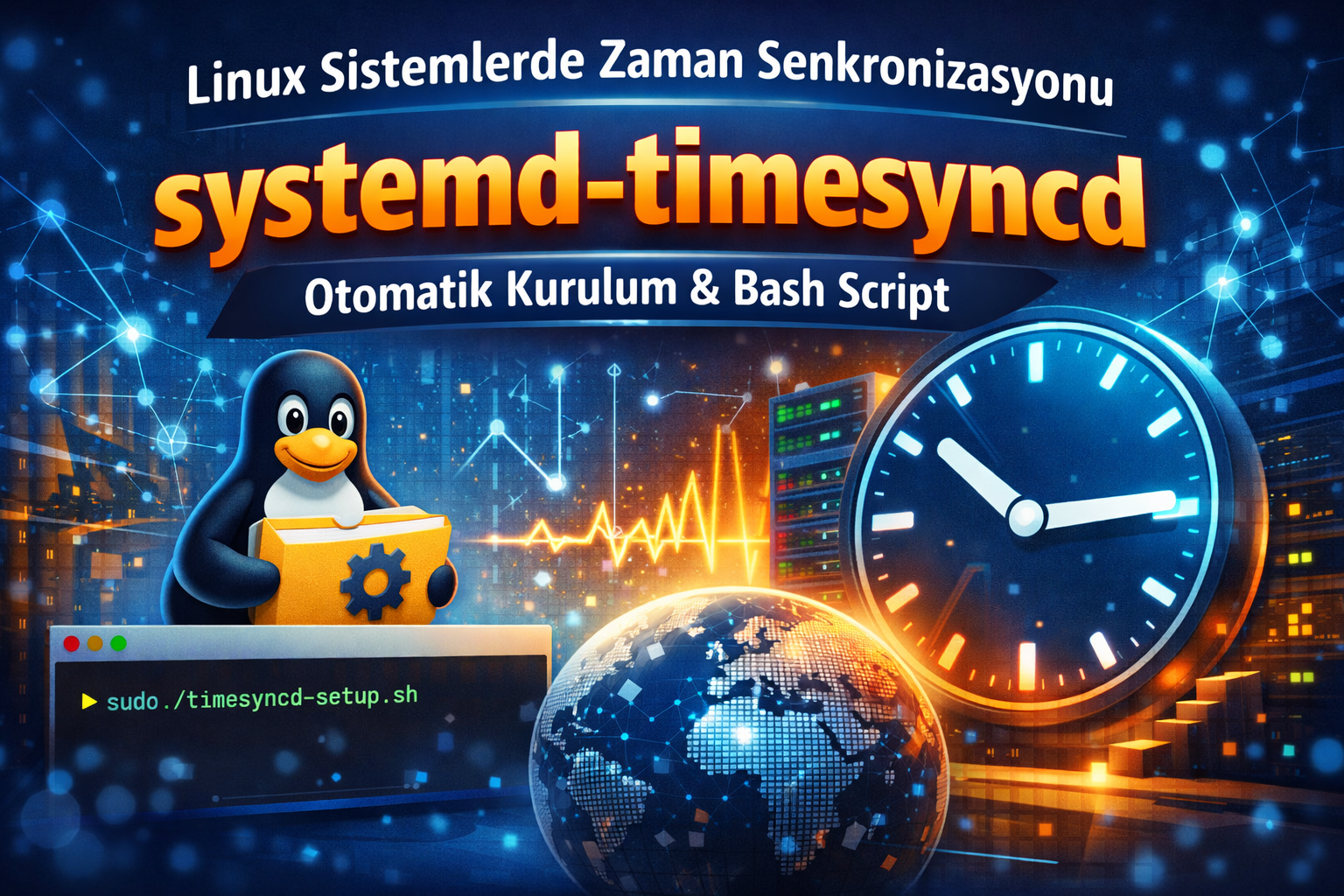
systemd-timesyncd ile Güvenli ve Standart Kurulum
Linux sistemlerde doğru zaman yönetimi; sistem güvenliği, log bütünlüğü, yazılım güncellemeleri ve ağ servislerinin sağlıklı çalışması açısından kritik öneme sahiptir. Saat bilgisindeki küçük bir sapma bile SSL sertifika hatalarına, paket yöneticisi sorunlarına ve kimlik doğrulama problemlerine yol açabilir.
Debian tabanlı dağıtımlarda (Debian, Ubuntu, Pardus, Linux Mint) bu ihtiyacı karşılamak üzere varsayılan olarak gelen çözüm systemd-timesyncd servisidir. Bu yazıda, systemd-timesyncd’nin Bash script kullanılarak profesyonel, tekrarlanabilir ve doğrulanabilir biçimde kurulumu ele alınmaktadır.
systemd-timesyncd Nedir?
systemd-timesyncd, systemd altyapısına entegre edilmiş hafif bir NTP (Network Time Protocol) istemcisidir. Sistemin saatini yapılandırılmış NTP sunucularından alarak otomatik biçimde senkronize eder.
Temel Özellikleri
- systemd ile tam entegredir
- Düşük kaynak tüketir
- Ek NTP yazılımlarına ihtiyaç duymaz
- Kişisel ve masaüstü sistemler için idealdir
Not:
systemd-timesyncd bir NTP sunucusu değildir; yalnızca istemci olarak çalışır ve başka bilgisayarlara saat dağıtmaz.
Neden Bash Script ile Kurulum?
Manuel yapılandırmalar:
- Hata yapmaya açıktır
- Standart oluşturmaz
- Tekrarlanabilir değildir
Bash script kullanımı ise:
- Kurulumu tek komuta indirger
- Yapılandırmayı standartlaştırır
- Dokümantasyon ve eğitim ortamlarında kolaylık sağlar
- Sistem yöneticisi yaklaşımına uygundur
systemd-timesyncd Otomatik Kurulum Script’i
Aşağıdaki script:
- systemd-timesyncd paketini kurar
- NTP yapılandırmasını uygular
- Servisi başlatır ve kalıcı hale getirir
- Donanım saatini günceller
timedatectlile senkronizasyonu doğrular- Sonuç durumunu açık bir mesajla bildirir
 UYARI / SORUMLULUK REDDİ
Bu yazıda paylaşılan komutlar ve Bash script, Linux sistemlerde saat senkronizasyonunu yapılandırmak amacıyla hazırlanmıştır.
Script yönetici (sudo) yetkileriyle çalışır ve sistem yapılandırma dosyalarında değişiklik yapar.
Uygulamadan önce içeriği dikkatlice inceleyiniz.
Yapılacak işlemlerden doğabilecek her türlü veri kaybı, sistem hatası veya yapılandırma sorunlarından kullanıcı sorumludur.
Bash Script: timesyncd-setup.sh
Script’in Kullanımı
 Script dosyasını oluşturun
İçeriği yapıştırıp kaydedin.
 Çalıştırma izni verin
 Script’i çalıştırın
Script Çalıştığında Ne Olur?
- Sistem uygun NTP sunucularına bağlanır
- Saat otomatik olarak güncellenir
- Servis her açılışta aktif hale gelir
- Donanım saati senkronize edilir
- Başarılıysa ekranda şu mesaj görülür:
 Sistem saati güncellendi ve NTP aktif
Manuel Doğrulama
Kurulum sonrası durum kontrolü için:
Beklenen Değerler
NTP service: activeSystem clock synchronized: yes
systemd-timesyncd Hangi Durumlar İçin Uygundur?
Uygun Senaryolar
- Masaüstü Linux sistemleri
- Dizüstü bilgisayarlar
- Tek kullanıcı makineler
- Eğitim ve bireysel kullanım
Uygun Olmayan Senaryolar
- Merkezi NTP sunucusu kurulumu
- Çok istemcili ağlar
- Yüksek hassasiyetli zaman gereksinimleri
Bu durumlarda chrony gibi gelişmiş çözümler tercih edilmelidir.
Sonuç
systemd-timesyncd, Linux sistemlerde saat senkronizasyonu için basit, güvenilir ve bakım gerektirmeyen bir çözümdür. Bash script ile otomatikleştirildiğinde, kişisel bilgisayarlarda standart, sürdürülebilir ve doğrulanabilir bir zaman yönetimi altyapısı sunar.
Doğru yapılandırılmış bir sistem saati, güvenli ve sağlıklı bir Linux ortamının temel bileşenlerinden biridir.
Kaynakça
- systemd Documentation – systemd-timesyncd
https://www.freedesktop.org/software/systemd/man/systemd-timesyncd.service.html - systemd-timesyncd Configuration Manual
https://www.freedesktop.org/software/systemd/man/timesyncd.conf.html - NTP Pool Project – Resmi Dokümantasyon
https://www.ntppool.org - Debian Wiki – Time Synchronization
https://wiki.debian.org/NTP - Ubuntu Server Documentation – Time Synchronization
https://ubuntu.com/server/docs/network-ntp - Red Hat Enterprise Linux Documentation – Configuring Time Synchronization
https://access.redhat.com/documentation/en-us/red_hat_enterprise_linux/